
Как работают статьи: пример с Markdown, изображением и общим баннером
Пошаговый пример работы с CMS статей: черновик, предпросмотр, изображение, общий баннер, ревизии и выход.
Что показывает этот пример
Это черновик, а не опубликованная статья. Он показывает путь материала в CMS: от входа в кабинет до предпросмотра, изображения, общего баннера, сохранения и команд публикации. Публичного адреса у примера нет, пока владелец отдельно не опубликует его.
Это демонстрационный черновик: на этой странице видно, как Markdown превращается в готовый текст с изображением и общим баннером.
1. Открыть админку из кабинета
Вход один: https://app.bitandpix.ru. В боковом меню откройте раздел "Статьи". Ссылка откроет новую вкладку https://bitandpix.ru/article-admin/.
Переход выполняется один раз: кабинет выпускает SSO-сессию, и повторно вводить пароль на основном домене не нужно. Если сессии кабинета нет, откроется его обычный вход. Обычная роль без прав редактора получит на основном домене отказ, а не интерфейс статей.
2. Написать черновик
Создайте статью и заполните заголовок, описание и текст. Новая статья всегда начинается как черновик.
В тексте работают заголовки разделов, списки, выделение, ссылки, код и изображения. Например:
## Раздел статьи
- первый пункт
- второй пункт

**Важное** и `код` остаются в тексте.
Заголовок H1 шаблон статьи добавляет сам, поэтому в теле начинайте с H2 и H3.
3. Добавить изображение
В панели "Медиа" загрузите файл JPEG, PNG или WebP до 20 МБ и вставьте его в текст. Ссылка на файл появится в Markdown.
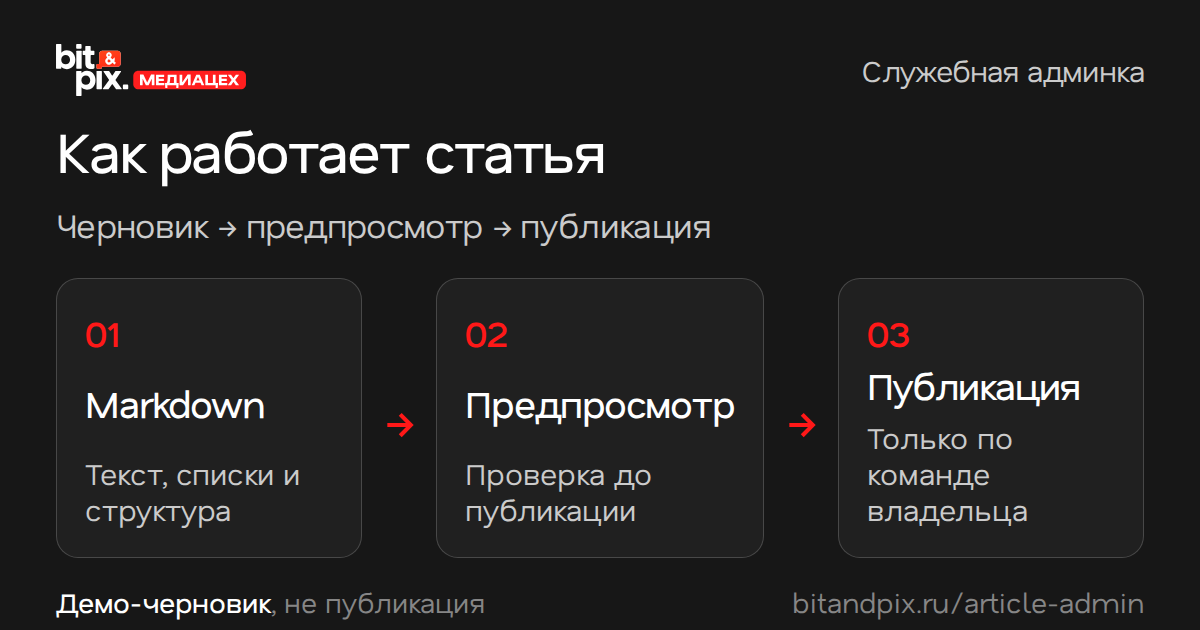
В этом черновике вместо URL стоит заглушка. После загрузки в CMS её нужно заменить на настоящий URL файла. Схема показывает цепочку работы со статьёй:
4. Вставить общий баннер
Баннеры живут в отдельном каталоге. В текст вставляется только имя баннера, а картинка, ссылка и alt хранятся в каталоге.
Если изменить картинку или ссылку баннера в каталоге, он обновится во всех статьях, где вставлен, без пересохранения этих статей. Выключенный баннер просто перестаёт показываться.
5. Проверить и сохранить
Вкладка "Предпросмотр" показывает сохранённую версию статьи. Если в редакторе есть несохранённые правки, предпросмотр честно об этом предупреждает.
Каждое сохранение увеличивает revision. Сохранение отправляется с той ревизией, которую вы открыли. Если статью успели изменить в другой сессии:
- сервер вернёт
409и текущую ревизию; - текст в редакторе не потеряется;
- нужно перечитать актуальную версию и перенести свою правку;
- повторять тот же запрос вслепую нельзя, иначе можно затереть чужой текст.
6. Публикация и снятие
Публикация выполняется отдельной командой, когда владелец её разрешил. Дата может быть сегодняшней или прошлой, но не будущей: расписания и отложенной публикации нет.
После ответа API статья и sitemap обновляются без пересборки сайта и деплоя. Внешние поисковики могут приходить со своей задержкой, мгновенный индекс никто не обещает.
Снятие с публикации возвращает 404 на страницу статьи и убирает адрес из sitemap. Запись, история ревизий и медиа при этом остаются в базе.
Этот пример остаётся черновиком: дата публикации и публичный URL здесь не заданы.
7. Выход и доступ
Выход общий для одной family: он завершает сессию статей и сессию кабинета на этом устройстве. На других устройствах остаются их собственные сессии.
Bearer-токен для CLI не является веб-сессией: выход из браузера его не отзывает. Токен выдаётся отдельно и действует только в своих scopes.
Полная инструкция для редактора и нейросети лежит в файле docs/runbooks/articles-publishing.md на рабочей машине.
Что не входит в пример
Здесь нет AI-генератора текста, расписания публикаций, аналитики кликов и автоматической публикации. Статья создаётся и публикуется явной командой человека.